Teil 7 von 8 · ← Wie funktioniert die Testphase?
In nur wenigen Schritten kannst du im Admin-Panel einen Termin anlegen – für einen Kunden oder für dich selbst während der Testphase. So geht’s, Schritt für Schritt. Wo die Ergebnisse landen, steht unten in Schritt 9.
Hier als Video, unten als Screenshots:
Alles, was die Apotheke macht, passiert hier im Admin-Panel. Der Knopf „App“ oben rechts – direkt neben „Abmelden“ – führt in die Kunden-App: die Ansicht für Endkunden. Eine Registrierung dort startet das Endkunden-Onboarding und hat mit der Terminanlage nichts zu tun.
Das leere Admin-Panel.
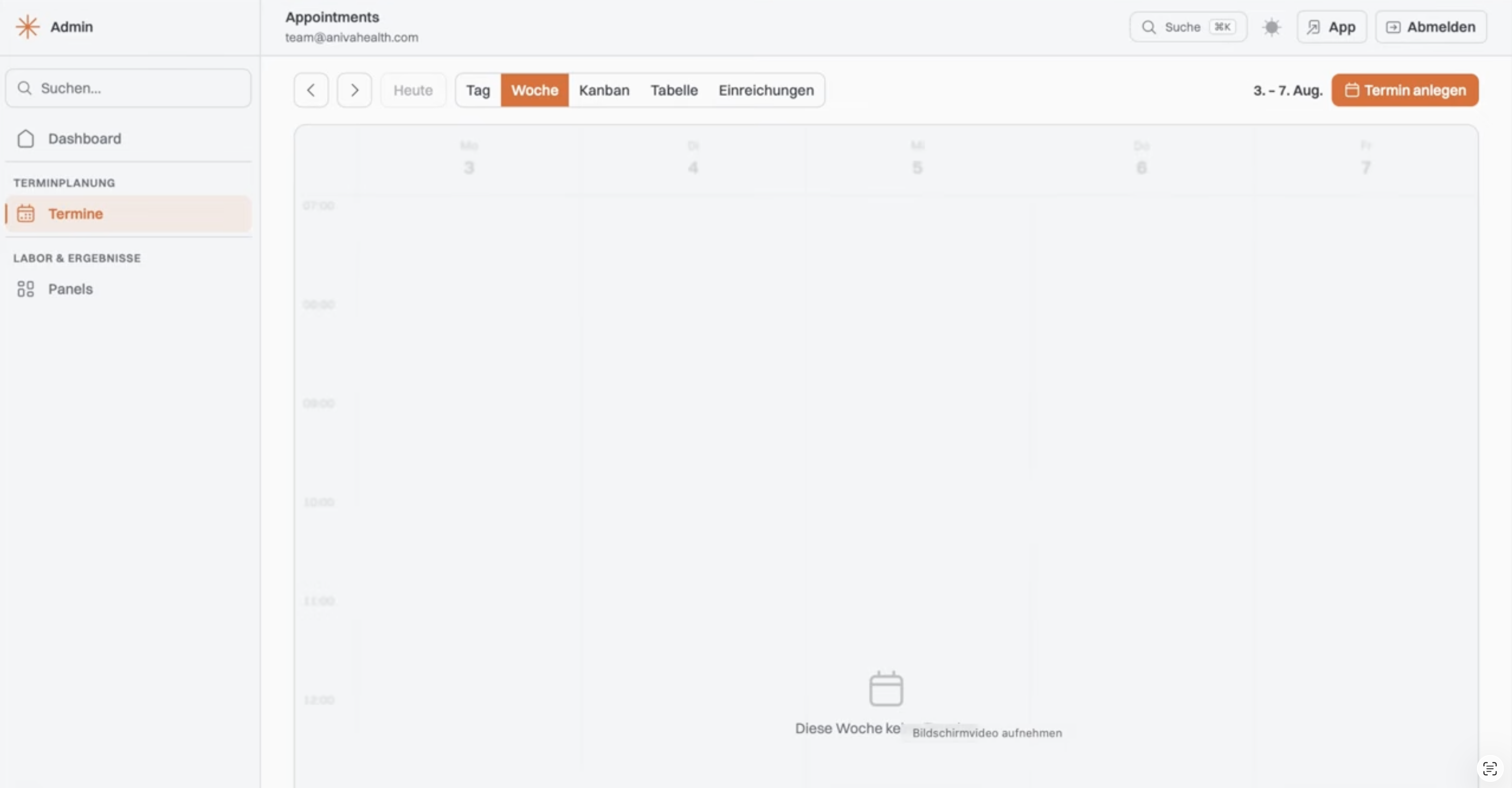
Klick oben rechts auf „Termin anlegen“, um einen neuen Termin zu erstellen.
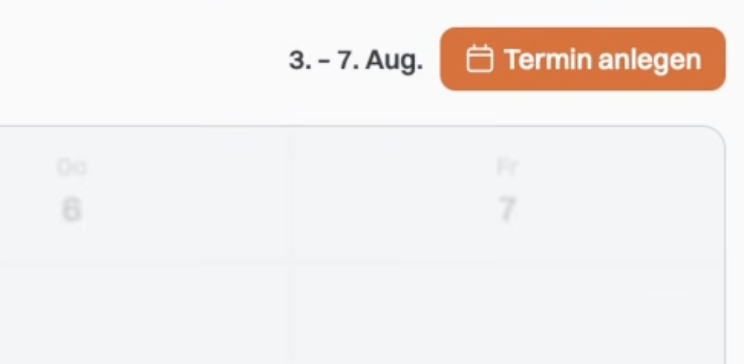
Gib den Namen des Kunden ein. Ist er noch nicht angelegt, erscheint darunter „Patienten anlegen“ – klick darauf.
Das gilt auch, wenn du den Test an dir selbst machst: immer einen neuen Patienten anlegen. Dein Admin-Account ist der Zugang, mit dem du hier arbeitest – er gehört nicht ins Patientenfeld.
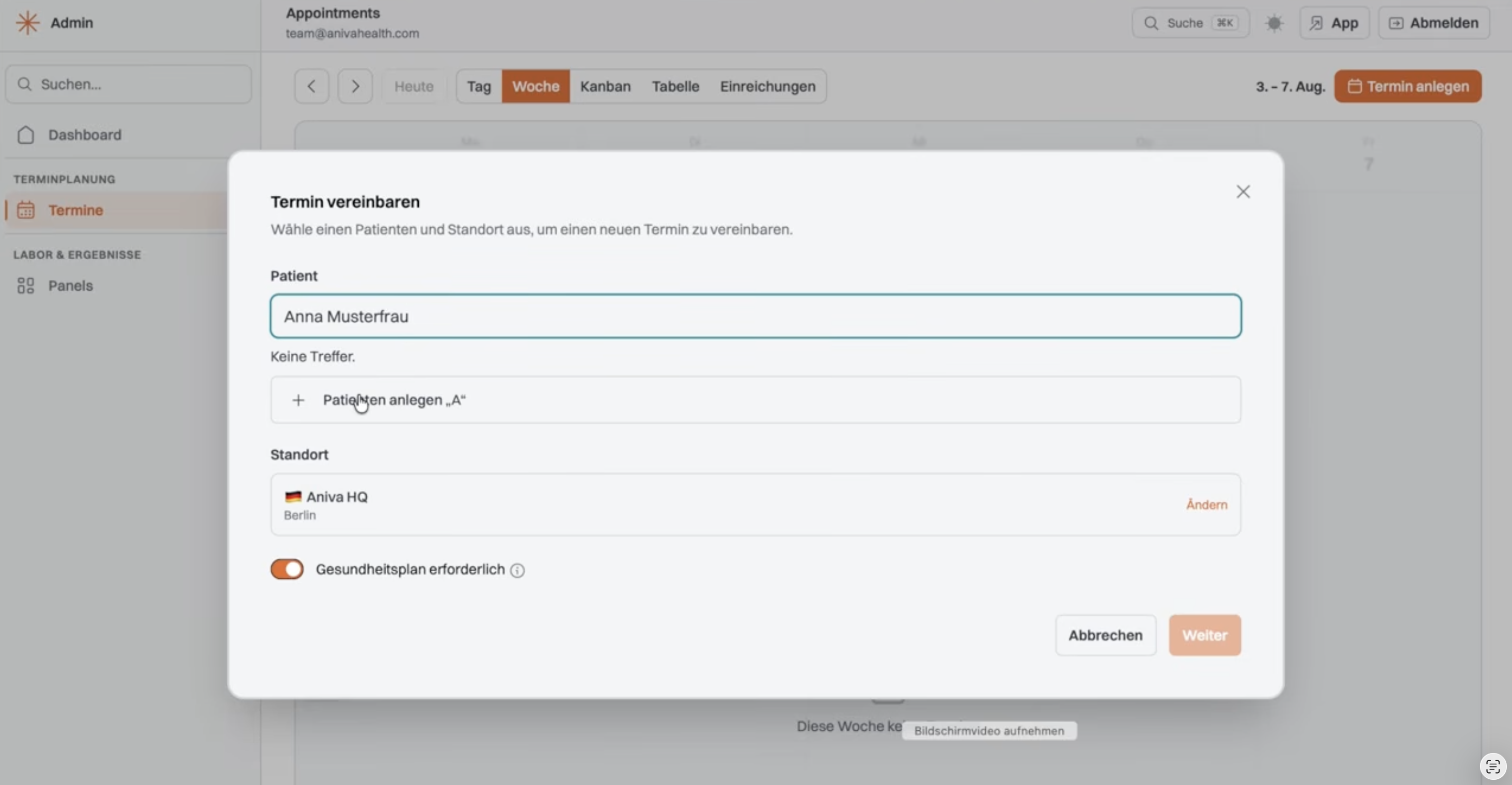
Gib alle Angaben zum Kunden ein – Geburtsdatum und biologisches Geschlecht sind Pflichtfelder. Die E-Mail-Adresse nur eintragen, wenn der Kunde das Ergebnis per Mail bekommen möchte.
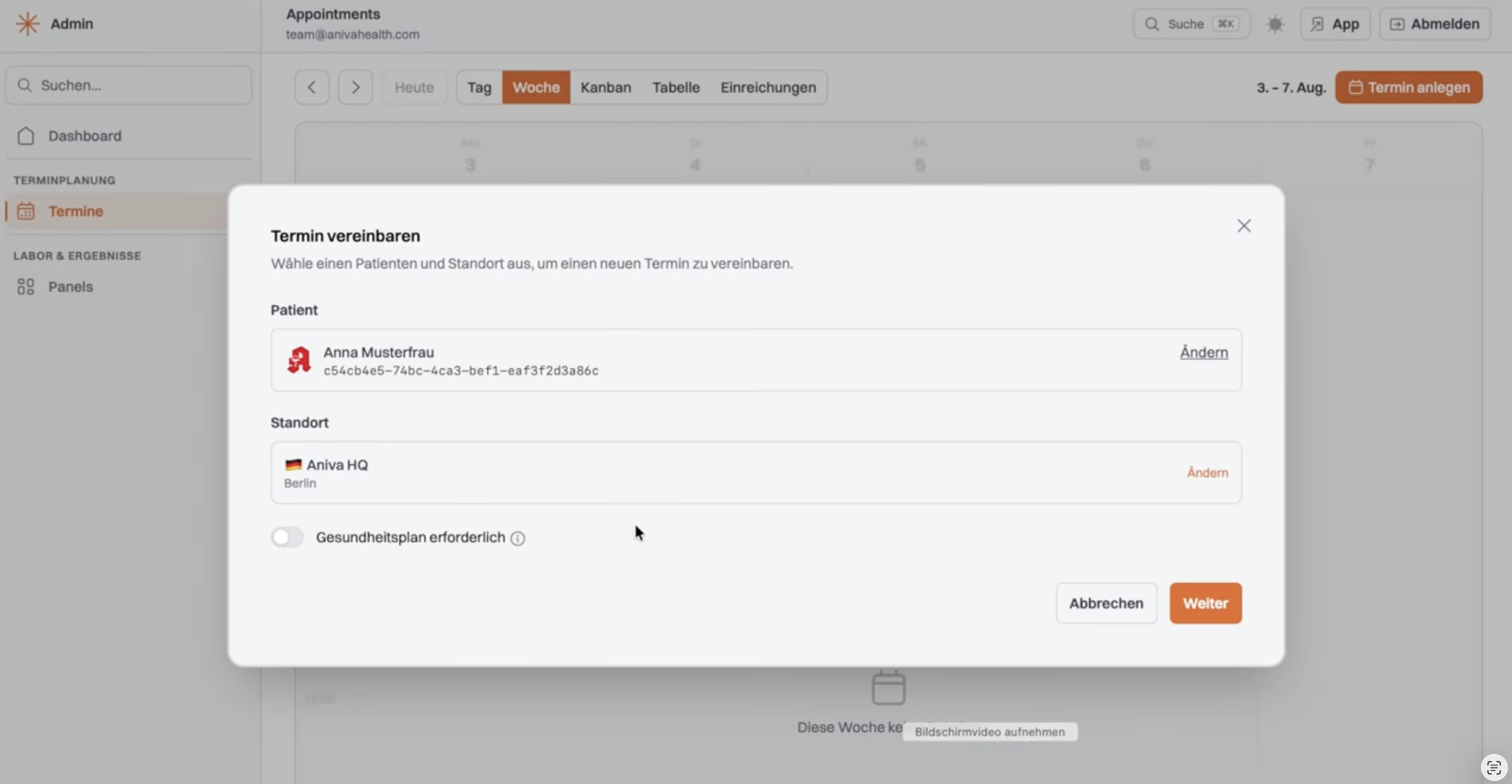
Wähle deine Apotheke als Standort aus.
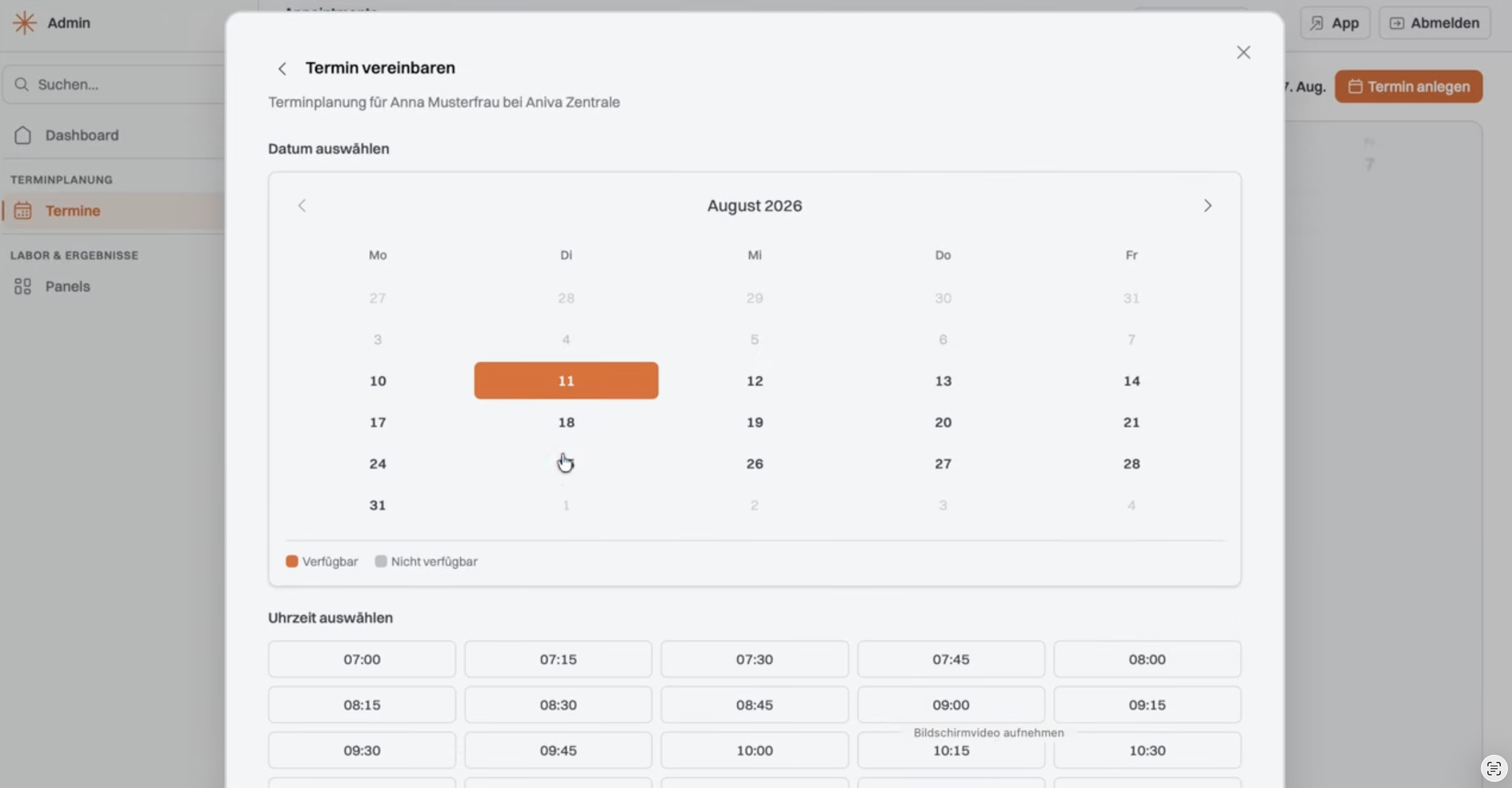
Wähle die Zeit für den Test – das funktioniert auch, wenn der Kunde bereits in der Apotheke steht.
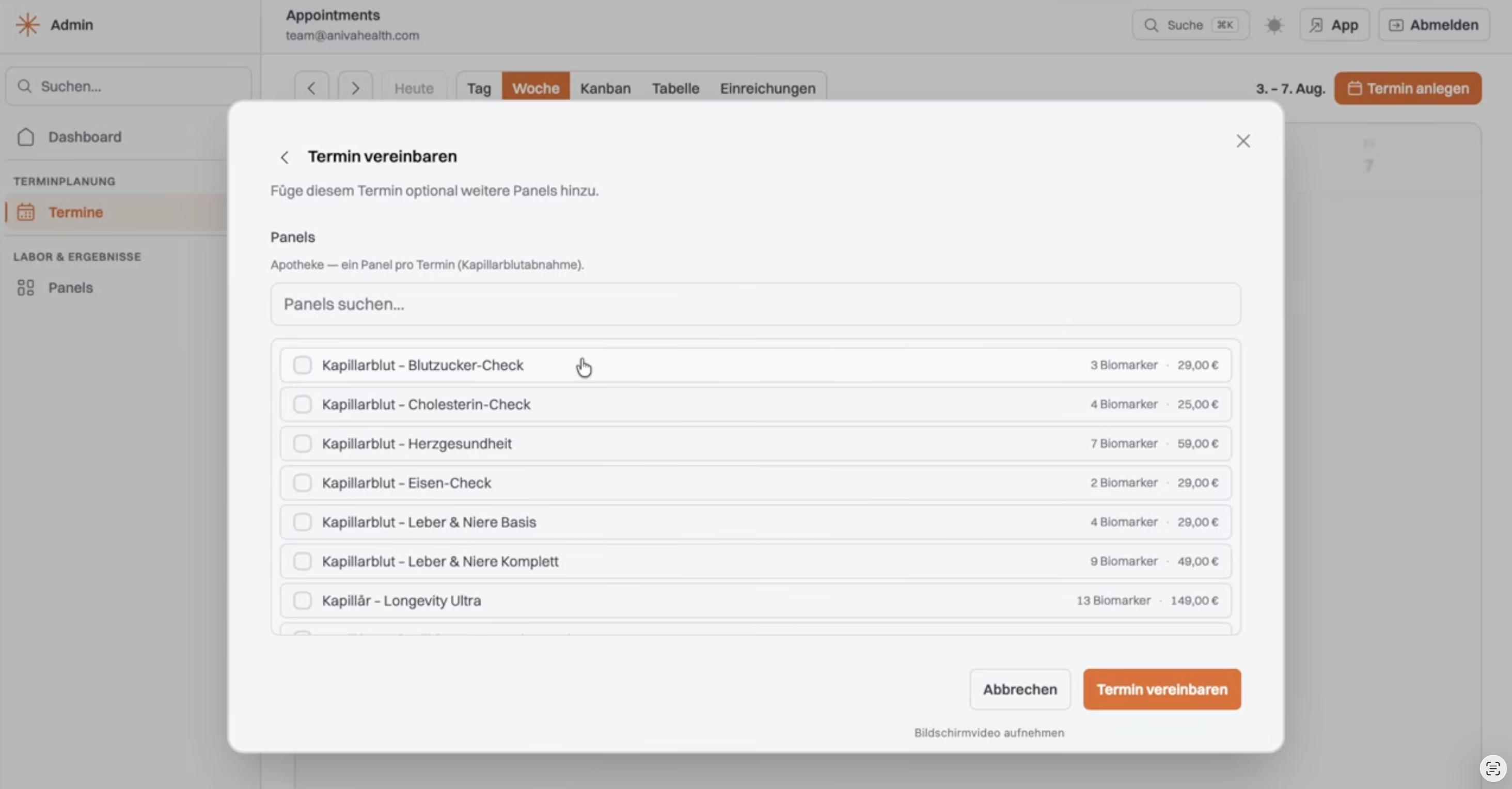
Wähle deine Panels aus und schließ den Termin ab. Fertig! Welche Röhrchen du für diesen Termin brauchst, siehst du im Termin.
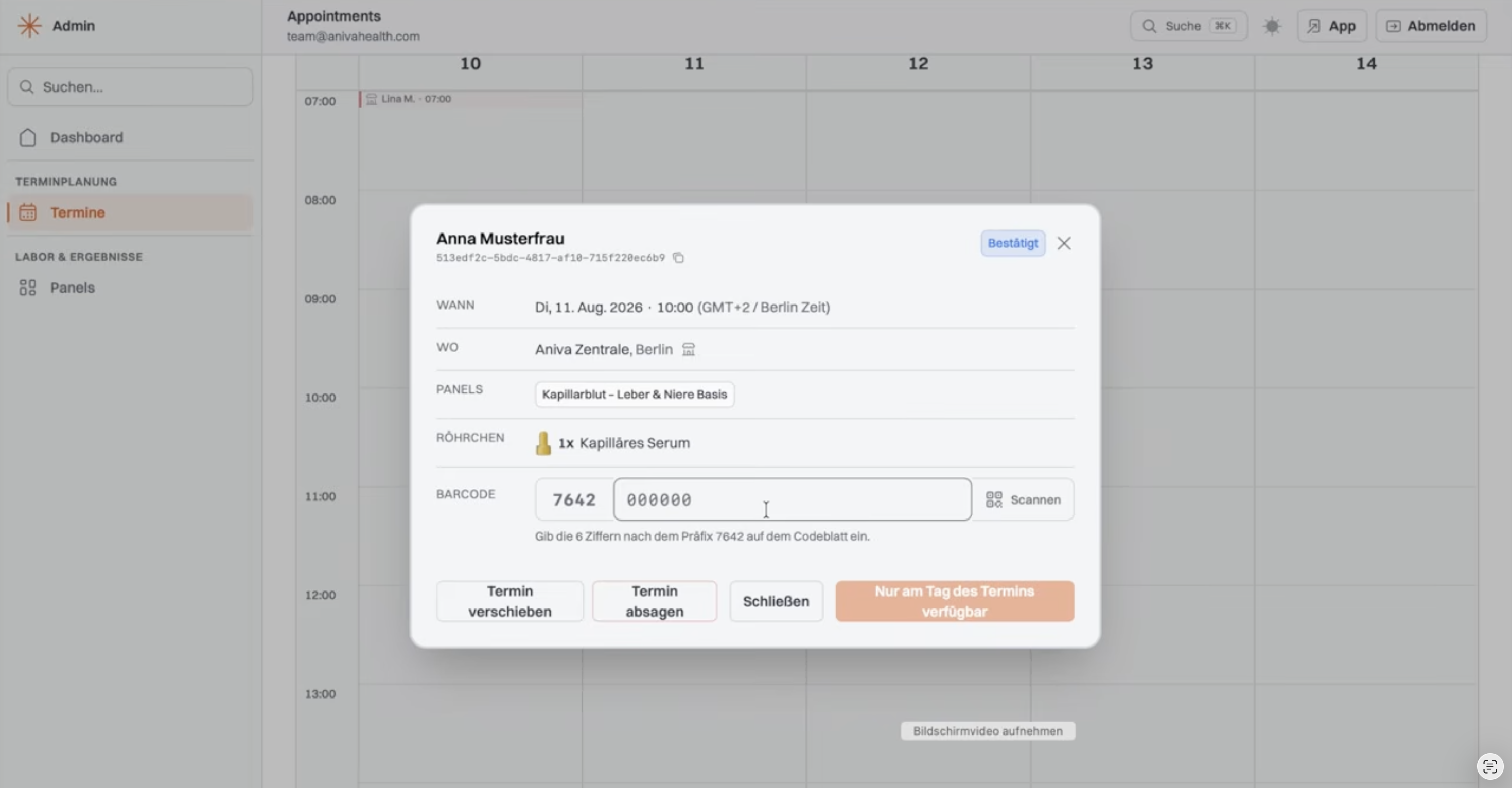
Diese Ansicht siehst du, wenn du auf den Termin im Kalender klickst. Wenn die Blutentnahme abgeschlossen ist: den Barcode vom Röhrchen einscannen – oder die sechs Ziffern vom Aufkleber abtippen, das Präfix steht schon im Feld. Der Barcode ist bereits ab Lager auf dem Röhrchen, du musst nichts beschriften. Dann mit „Blutentnahme bestätigen“ abschließen. Damit wissen wir, dass der Kunde da war und die Probe fertig ist – wir sehen jeden Abend nach, welche Proben fertig sind, und lassen sie spätestens am nächsten Werktag abholen.
Bestätigen lässt sich der Termin nur am Tag des Termins – vorher ist der Knopf ausgegraut und zeigt „Nur am Tag des Termins verfügbar“.
Die Befunde stehen im Reiter „Tabelle“ – oben in der Termin-Ansicht, neben „Tag“, „Woche“ und „Kanban“. Dort ist jede Blutentnahme eine Zeile. Im Kalender siehst du nur die Termine selbst – wer die Werte dort sucht, findet sie nicht.
Die Zeile muss aufgeklappt werden. Klick links in der Zeile auf den Pfeil, dann öffnet sich der Termin und der Befund liegt darin als PDF. Zugeklappt zeigt die Zeile nur den Termin selbst – das ist der Schritt, an dem die meisten hängen bleiben.
Der Befund liegt in der Regel 48–72 Stunden nach der Abholung vor. Vorher ist der Termin schon in der Tabelle, nur eben ohne Werte – das ist normal. Eine Benachrichtigung gibt es derzeit nicht – schau also zwei bis drei Tage nach der Abholung selbst in die Tabelle. Wenn nach 72 Stunden nichts da ist, schreib uns über den Chat, dann schauen wir nach, wo die Probe steht.
Hat der Kunde eine Mailadresse hinterlassen (Schritt 4), bekommt er den Bericht zusätzlich per Mail. Ohne Mailadresse läuft alles über dich – der Kunde kommt für den Befund noch einmal in die Apotheke, und genau dafür ist der Test gedacht.
Tasso-Geräte, Röhrchen, Versandtaschen: alles läuft über den Chat im Admin-Panel – klick auf das Chat-Symbol unten rechts und sag uns kurz, was du brauchst. Es gibt kein Bestellformular und keine Mindestmenge.
Fragen zum Admin-Panel? Auch die laufen über denselben Chat – das Chat-Symbol unten rechts.
Weiter in der Strecke
Abrechnung: wann und wie wir abrechnen
Einmal im Monat, rückwirkend – und ein Test wird erst abgerechnet, wenn alle Laborbefunde dazu da sind.